システム運用に役立つ情報を提供システム運用ハック
オートメーション

2026年2月18日公開
オンプレミス環境で実行する業務やクラウドリフトした業務の前後で、AWS LambdaなどのFaaS(Function as a Service)を簡単に実行できると、業務の拡張性や柔軟性が高まります。
ここでは、統合システム運用管理 JP1を活用して、オンプレミス環境で実行する業務やクラウドリフトした業務の前後でAWS Lambda関数を実行する業務フローを、ローコードで作成する方法をご紹介します。
【使用するツール】
(以降、JP1/AJS3 for CSAと表記します。)
または
サンプルコンテンツを使って、AWS Lambda関数を実行するための設定を行います。
| 実行するサービス | 実行定義ファイル (AWS Lambda関数の実行定義) |
サービス連携ジョブ定義ファイル (AWS Lambda関数を実行するための定義ファイルのひな形) |
アイコンファイル | |
|---|---|---|---|---|
| AWS Lambda(関数の同期呼び出し) | sample _slexecdefAWSLambda_sync.txt |
sample _sljobdefAWSLambda_sync.txt |
CUSTOM_PC _AWSLAMS.gif |
サンプルコンテンツは、JP1/AJS3 for CSA またはジョブ管理 JP1 Cloud Service/Job Managementをご利用いただいているお客さまが利用できます。
このほかにも、AWS Lambda(関数の処理結果を待たない非同期呼び出し)やAmazon ECS、Amazon BedrockなどのクラウドサービスをJP1から呼び出すためのサンプルコンテンツを提供しています。サンプルコンテンツのラインアップは以下からご確認いただけます。
![設定画面に反映された内容を確認したあと、[登録]ボタンをクリックします。](../img/automation/0008/auto0801.png)
JP1/Automatic Job Management System 3 - Viewに部品(カスタムジョブ)として登録するための定義ファイルを作成します。
定義ファイルは、サンプルコンテンツ「サービス連携ジョブ定義ファイル」をインポートして、AWS Lambdaの接続情報と実行定義の組み合わせを選択することで簡単に作成できます。
![AWS Lambdaの接続定義と実行定義の組み合わせを確認して、[登録]ボタンをクリックします。](../img/automation/0008/auto0802.png)
![作成したサービス連携ジョブ定義を選択して、[定義ファイルを出力]ボタンをクリックします。](../img/automation/0008/auto0803.png)
お客さま環境で利用できる(選択した認証定義でAWS Lambdaに接続する)サービス連携ジョブ定義ファイルが出力されます。
2.で出力したサービス連携ジョブ定義ファイルとサンプルコンテンツのアイコンファイル(CUSTOM_PC_AWSLAMS.gif)を使って、AWS Lambda関数実行の部品(カスタムジョブ)をJP1/Automatic Job Management System 3 - Viewに登録します。
| ajscsajobreg -d 定義ファイルのパス -n カスタムジョブ名 -i アイコンファイルのファイル名 |
![[ジョブネットエディタ]画面の[カスタムジョブ]タブに、登録したサービス連携ジョブのアイコンが表示されます。](../img/automation/0008/auto0804.png)
![[ジョブネットエディタ]画面で、[カスタムジョブ]タブの[(L)]アイコンをドラッグアンドドロップして、実行する処理(ジョブ)を追加します。](../img/automation/0008/auto0805.png)
![[詳細定義]画面で、関数名やペイロード、終了判定条件などを定義します。](../img/automation/0008/auto0806.png)
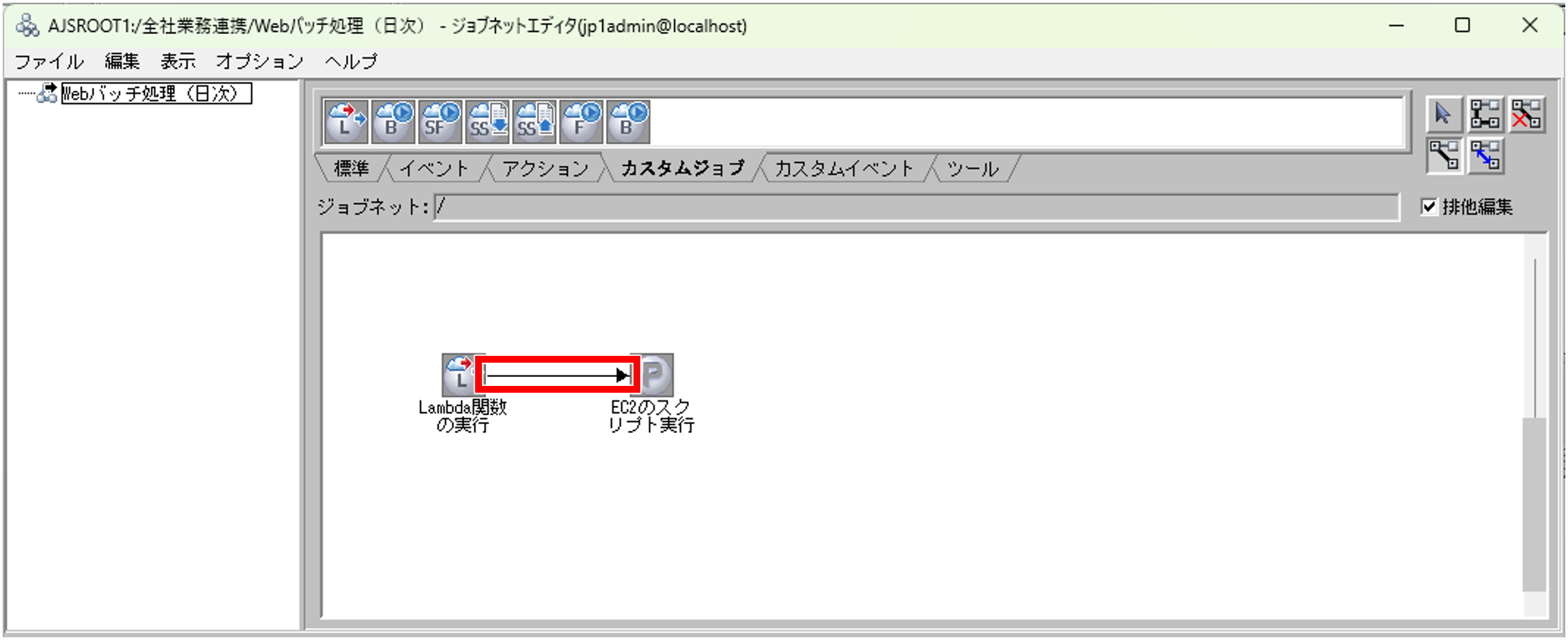
AWS Lambda関数を実行する業務フローをローコードで作成できました。
業務と連携させて実行したいLambda関数が複数ある場合でも、手間をかけずに効率的に業務フローを作成できます。
最後までお読みいただきありがとうございました。